





신호 증폭기를 설치하고 제대로 작동하기를 바라며 휴대폰 화면을 멍하니 바라보던 경험, 다들 있으시죠? "이거 진짜 효과 있는 건가?" 싶었던 적도 있을 겁니다. 저도 그 심정 이해합니다. 14년 동안 불안정한 신호 문제를 해결해 드리면서, 수많은 분들이 증폭기 작동 여부를 확인하는 방법을 몰라 시간 낭비하거나 멀쩡한 제품을 반품하는 모습을 봐왔습니다. 하지만 걱정 마세요! 복잡한 기술 지식이나 비싼 도구는 필요 없습니다. 휴대폰과 5분이면 충분합니다. 제가 모든 현장에서 사용하는 세 가지 간단한 테스트 방법을 전문 용어 없이, 쉽고 실용적인 단계로 알려드리겠습니다.
우선 한 가지 분명히 해둘 점은 신호 증폭기가 마법이 아니라는 것입니다. 신호 증폭기는 여러 가지 요인이 작용합니다.약하지만 사용 가능한 신호(-85~-100dBm)그리고 신호를 더 강하게 만듭니다. 아무것도 없는 곳에서 신호를 만들어낼 수는 없으니까요. 그러니 테스트를 시작하기 전에 신호가 완전히 끊긴 지역이 아닌지 확인하세요.(-110dBm 미만)아무리 좋은 부스터라도 소용없는 상황. 이해했죠? 좋아요. 그럼 가장 쉬운 테스트부터 시작해 볼까요?휴대폰 신호 강도를 dBm 단위로 확인하는 방법입니다.
대부분의 사람들은 신호 막대만 보지만, 이는 오해의 소지가 있습니다. 어떤 휴대폰에서는 2칸이 다른 휴대폰에서는 3칸으로 표시될 수 있으며, 통신사마다 신호 막대 계산 방식이 다르기 때문입니다.dBm(밀리와트 대비 데시벨)이 실제 측정 단위이며, 숫자가 낮을수록 신호가 약합니다(예: -90dBm은 -100dBm보다 강합니다). 확인 방법은 다음과 같습니다. 아이폰의 경우, 설정 > 셀룰러 > 셀룰러 데이터 옵션 > 음성 및 데이터로 이동한 다음 4G로 전환합니다(이렇게 하면 테스트 시 5G 간섭을 피할 수 있습니다). 그런 다음 전화 앱을 열고 전화를 겁니다.3001#12345#통화 버튼을 누르면 "rsrp0"이라고 표시된 필드가 나타납니다(이것이 dBm 값입니다). 안드로이드에서는 설정 > 휴대전화 정보 > 상태 > 신호 강도로 이동하거나 무료 앱을 사용하세요.셀룰러-Z(만약 거기에 없다면).
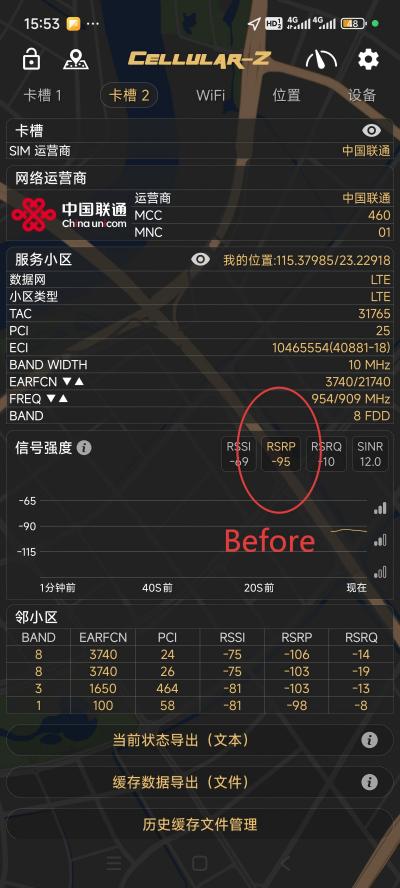
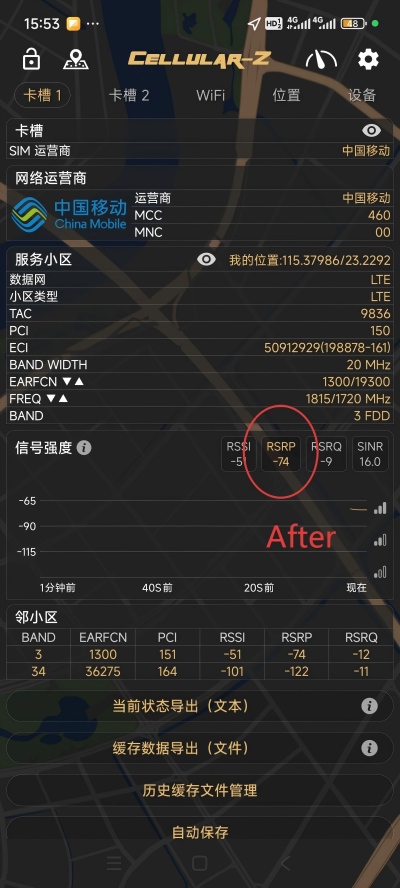
시험부스터를 켜기 전의 dBm 값평소 신호가 잘 안 터지는 곳(예: 지하실이나 홈 오피스)에 서서 측정된 수치를 적어 두세요. 그런 다음 신호 증폭기를 켜고 2~3분 정도 기다린 후(기지국과 동기화하는 데 시간이 필요합니다) 같은 위치에서 다시 측정해 보세요. dBm 값이 10~20포인트 정도 향상되었다면(예: -98dBm에서 -82dBm으로) 증폭기가 제대로 작동하는 것입니다. 지난달에 한 고객에게 이 방법을 사용해 드렸는데, 신호 막대에는 변화가 없어서 증폭기가 고장 났다고 생각하셨지만, dBm 값이 -102에서 -85로 떨어지자 통화 끊김 현상이 사라졌습니다. 신호 막대는 거짓말을 하지만, dBm 값은 정확한 정보를 제공합니다.
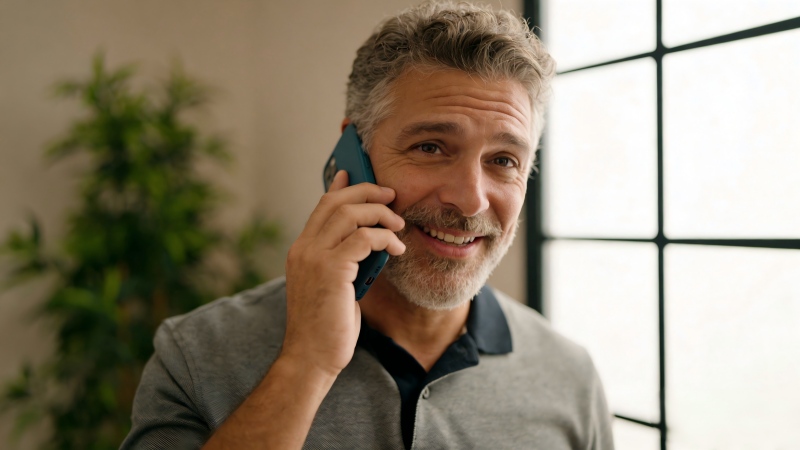
두 번째 테스트: 실제 통화를 하고 데이터 속도를 테스트해 보세요. 화면에 나타나는 숫자도 중요하지만, 실제 사용 경험만큼 좋은 것은 없습니다. 친구나 가족과 함께 통화 문제가 있는 지역에서 5~10분 정도 통화를 해보세요. 증폭기를 설치하기 전에는 잡음이 심하거나 통화가 끊기거나 "여보세요? 제 말 들려요?"라고 되묻는 일이 잦았다면, 설치 후에는 통화 음질이 어떤지 비교해 보세요. 끊김 없이 깨끗한 음질이 들리나요? 그렇다면 증폭기가 제대로 작동하고 있는 겁니다. 데이터 속도는 Speedtest 같은 무료 앱을 사용해서 설치 전후의 다운로드/업로드 속도를 비교해 보세요. 엄청나게 빠른 속도가 필요한 건 아닙니다. 0.5Mbps(웹 브라우징도 불가능한 속도)에서 5Mbps(동영상 스트리밍이나 이메일 전송에 충분한 속도)로 속도가 향상되었다면 증폭기가 제 역할을 하고 있는 것입니다.
상트페테르부르크에 있는 한 소규모 사업주가 계산대에 신호 증폭기를 설치했는데, 이전에는 데이터 속도가 너무 느려서(0.3Mbps) 고객들이 모바일 결제를 이용할 수 없었습니다. 테스트 결과 속도가 6Mbps로 향상되었고, 매출 손실도 줄어들었습니다. 팁 하나 드리자면, 기지국 트래픽이 결과에 영향을 줄 수 있으므로 하루 중 여러 시간대(아침, 저녁 출퇴근 시간 등)에 테스트해 보세요. 통화 품질과 속도가 일정하게 유지된다면 증폭기가 제대로 작동하는 것입니다.
세 번째 테스트:진동 현상(부스터의 "숨겨진 적")을 점검하십시오.신호 강도(dBm)와 통화 품질이 양호해 보이더라도, 발진 현상이 발생한다면 신호 증폭기가 제대로 작동하지 않거나 심지어 간섭을 일으키고 있다는 신호일 수 있습니다. 발진은 실외 안테나와 실내 안테나가 너무 가까울 때 발생하는 현상으로, 마치 마이크가 스피커에 너무 가까이 있을 때 생기는 피드백 현상과 유사합니다. 발진 현상은 어떻게 확인할 수 있을까요? 통화 중에 잡음이나 지직거리는 소리가 들리거나, 신호 강도 표시줄이 1칸에서 4칸으로 10초 안에 급격히 변동하는지 확인해 보세요. 증폭기의 LED 표시등을 확인하는 것도 좋은 방법입니다. 대부분의 고품질 모델에는 발진 또는 오류 표시등이 있어 문제가 발생하면 빨간색으로 켜집니다.
신호가 흔들리는 현상이 나타나더라도 당황하지 마세요. 대개 해결 가능합니다. 실외 안테나를 실내 안테나에서 더 멀리 옮기기만 하면 됩니다 (최소 3미터 이상 떨어뜨려 놓거나, 벽이나 천장을 이용해 두 안테나 사이의 신호를 차단하세요). 지난주에 교외에 사는 한 가정집의 안테나 문제를 해결해 드렸는데, 두 안테나를 같은 벽에 1.8미터 간격으로 설치해 놓은 상태였습니다. 실외 안테나를 지붕으로 옮기니 문제가 즉시 해결되었습니다. 특별한 도구나 기술도 필요 없고, 그저 위치를 조금만 조정하면 됩니다.
자, 이렇게 간단한 세 가지 테스트를 해봤습니다. 몇 분이면 끝나고 스마트폰만 있으면 됩니다. 핵심은 "사용 전후"를 비교해서 차이를 확인하는 것입니다. 신호 막대가 최대치에 도달하지 않았다고 해서 신호 증폭기가 작동하지 않는다고 단정짓지 마세요. 신호 강도(dBm)나 통화 품질이 조금이라도 개선되면 증폭기가 제 역할을 하고 있다는 뜻입니다.
게시 시간: 2026년 1월 20일